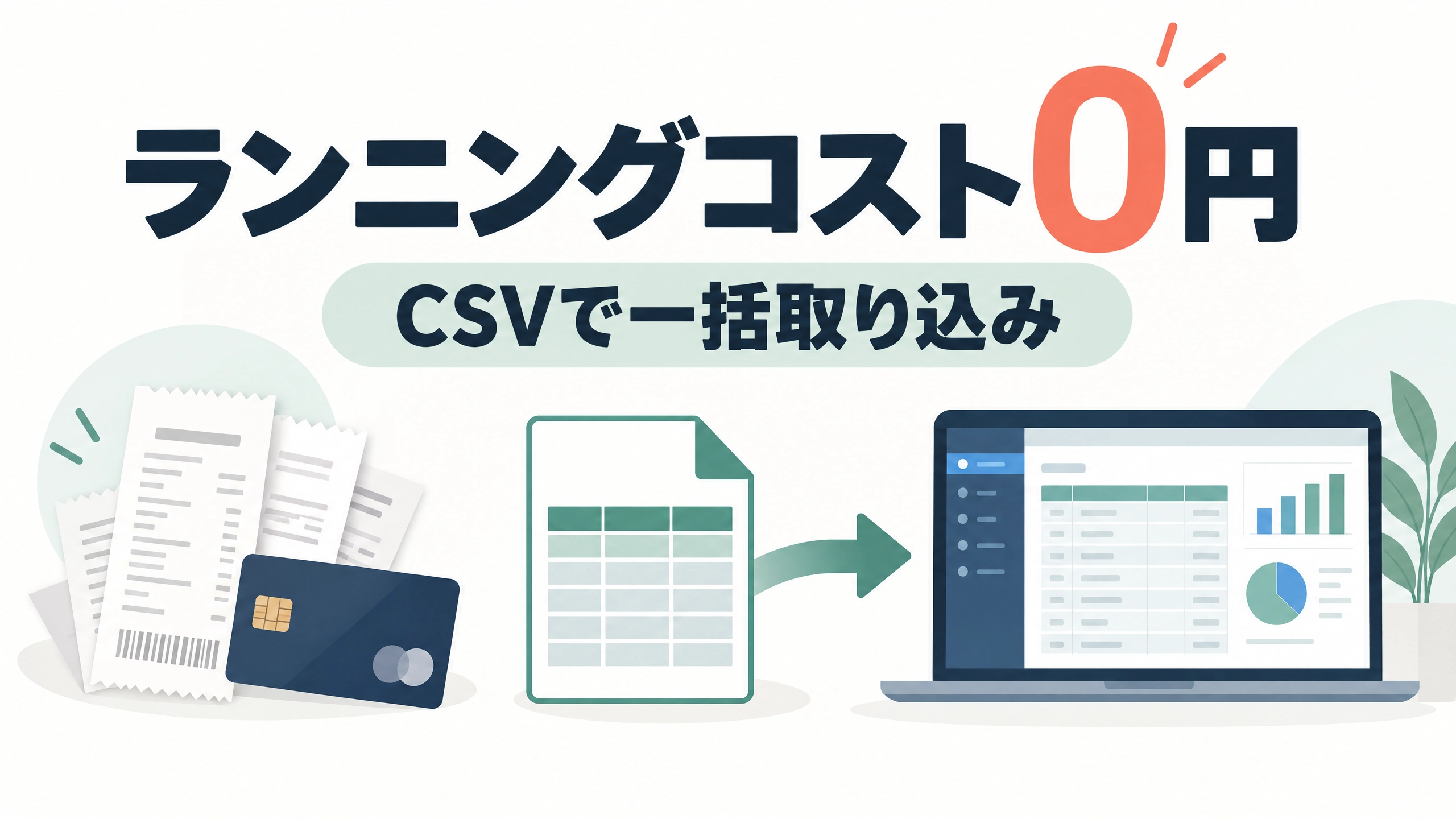
私はフリーランスになって以来、青色申告会に入会していますが、そこで推奨されたパッケージ版の「やよいの青色申告」を使って決算書を作成しています。 長年愛用しておりソフト自体に不満はないのですが、最近はクラウド型の会計ソフトも普及し、「もっと入力作業をラク(簡潔)にできないか」と考えるようになりました。
そこで自動入力機能について調べたところ、利用には保守サービスへの加入が必須であり、一番安いプランでも年額12,300円(2026年10月時点)かかるとのこと。
参考:https://www.yayoi-kk.co.jp/yss/info/detail.20260803-1/
正直なところ「少し高いな、ランニングコストはできるだけ抑えたい」と感じました。そこでふと、「パッケージ版のCSVインポート機能に合わせて、自動入力するような仕組みを自作すれば無料でいけるのでは?」と思いついたのです。
本記事では、保守契約なしで「やよいの青色申告」への入力を自動化する方法と、実際に私が構築した仕組みについてまとめました。
1. はじめに(この記事で得られること)
本記事は、以下のような人におすすめです。
- やよいの青色申告(パッケージ版)の保守費用(年額約1.2万円)をゼロにしたい人
- クラウド型ではなくパッケージ版の会計ソフトを使っている人
- レシートやクレジットカード明細の手入力から解放されたい人
- Pythonを使った自動化ツールや、CSVデータの変換処理に興味がある人
この記事を読めば、似たような会計ソフトの手入力の自動化を考えている人にとっても参考になるかと思います。私と同じように、パッケージ版のままランニングコスト0円で自動化を実現したい方の参考になれば幸いです。
2. 開発したツールの全体像(システム構成)
今回の入力作業の自動化では、完全自動化はせずに手作業を敢えて入れています。
何故かというと、AIはハルシネーション(嘘、捏造)を起こすからです。いくら自動化と言えど、最終的には人間の目で確認する必要があります。その点を踏まえて、以下のような構成にしました。
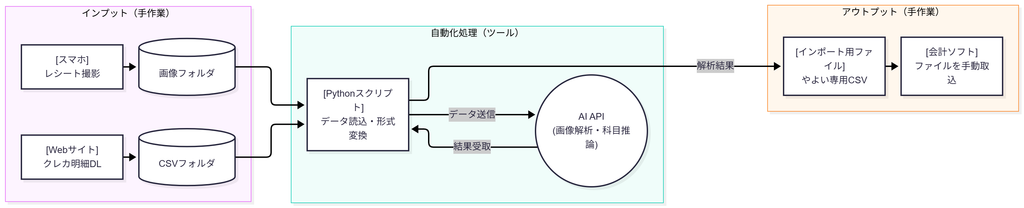
- インプット(手作業)
レシート撮影やクレジットカード明細のダウンロードは、さすがに手作業です。 - 自動化処理(ツール)
ここが今回の肝の処理です。
インプットデータ(画像ファイル or CSVファイル)を読み込み、AIに解析させて結果を得ます。
使用した技術:Python、Google API、Windows環境下 - アウトプット(手作業)
出力された結果を人間の目で確認、修正して、会計ソフト上でインポートします。
なぜ無料のOCRライブラリを使わず、Gemini APIを使ったのか?
「Pythonを使うなら、Tesseractなどの無料OCRライブラリを使えばAPI費用もかからず完全無料になるのでは?」と思うかもしれません。 しかし、今回はあえてGemini APIを採用しました。理由は「勘定科目の自動推論」までやらせたかったからです。 無料のOCRは文字をテキスト化するだけですが、AIを使えば「この品名なら消耗品費だな」という推論まで一発でやってくれます。大量の条件分岐コードを書く手間を省くため、あえてこのアプローチを選びました。
一応検討した際の比較表を載せておきます。
PythonローカルOCR vs Gemini API 比較表
| 比較項目 | PythonローカルOCR (例: Tesseract) | Gemini API (AI解析) |
| 利用コスト | 完全無料(0円) | 従量課金(※一定枠まで無料のケースあり) |
| 環境構築の手間 | 面倒(OCRエンジンのインストールやパス通しが必要) | 簡単(APIキーの取得とライブラリ導入のみ) |
| レシートの読み取り精度 | 比較的低い(文字のかすれ、斜め撮影、独自フォントに弱い) | 非常に高い(文脈から推測補正してくれる) |
| 「勘定科目」の推論 | 不可能(文字を起こすだけ。「アマゾン=消耗品」などの変換ルールを自分で全件プログラミングする必要あり) | 得意(「このレシートの勘定科目は何?」と聞けば、一般常識から推論して返してくれる) |
| 処理速度 | ローカルPCの性能に依存(早め) | 通信が発生するため数秒〜十数秒かかる |
| オフライン動作 | 可能 | 不可(インターネット必須) |
【別視点】AIに客観的なスコアリングをさせてみた結果
メリット・デメリットの比較表とは別に、「もしシステム開発の観点で客観的に点数をつけるならどうなるか?」と思い、AI(LLM)に各指標を10段階評価(10点満点)でスコアリングさせてみました。
分析の結果が以下の表です。
PythonローカルOCR vs Gemini API スコアリング表
| 評価指標 | PythonローカルOCR | Google API | AIによる採点理由 (解説) |
| ① コスト(ランニング費用) | 10点 | 8点 | ローカルは完全無料。APIも個人のレシート量なら無料枠に収まるが、課金リスクを考慮して微減点。 |
| ② 読み取り精度(シワ・かすれ) | 4点 | 9点 | ローカルOCRは写真の影や斜め撮りに弱いが、APIは文脈から文字を補正するため圧倒的に高精度。 |
| ③ 構築の手軽さ(環境構築) | 3点 | 9点 | ローカルはOCRエンジンのインストールやパス通しが面倒。APIはキーを発行して叩くだけで超簡単。 |
| ④ 推論力(勘定科目の判定) | 0点 | 10点 | ここが最大の違い。ローカルはただの文字起こしだが、APIは「スタバ=会議費」といった意味の理解と仕訳が可能。 |
| 【 総合スコア(40点満点)】 | 17点 | 36点 | 圧倒的な差でGoogle APIの勝利 |
結論:Google API一択でした。
AIに分析させた結果でも、見事に「Google API一択」という結論が出ました。
コスト面ではローカルOCRが10点満点ですが、個人事業主のレシート処理枚数であれば、Google APIの無料枠内で十分にお釣りがきます。枚数が多ければ1日に実施する制限が出てくるのでストレスにはなりますが。。
実質的に「ほぼコスト0円」で運用できるのであれば、面倒な環境構築が不要で、かつ「勘定科目の推論」まで丸投げできるAPIを使わない手はありません。
それに、AIを使って解析させる方法も試してみたいという思いもあったにも事実です。
ということで、今回の自動化ツールは「Python × Google API」という構成で開発を進めることにしました。
3. 最大の壁:「やよいの青色申告」のCSVインポート仕様
システム全体の構成が決まり、AIから「日付・金額・店舗名・勘定科目」を抽出できるようになっても、実はここで最大の壁が立ちはだかります。それが「やよいの青色申告」独自の非常に厳格なCSVインポート仕様です。
抽出した綺麗なデータをそのまま読み込ませて終わり、とはいきません。やよい側が要求するフォーマットに合わせて、データを完全に変換してあげる必要があります。
クレカ明細・AI抽出データと「やよい形式」の絶望的なギャップ
私たちがAI(Gemini)やクレジットカードの明細から取得できるデータは、基本的に以下のようなシンプルな構成です。
▼ 取得できるシンプルなデータ(一例)
2026/10/14, 5000, Amazon, 消耗品費
しかし、これを「やよいの青色申告」の仕訳日記帳にインポートするためには、20項目以上にも及ぶ専用の列(カラム)を持つ独特なCSV形式に変換しなければなりません。
▼ やよいが要求するCSVフォーマット(抜粋)
識別フラグ, 伝票No, 決算, 日付, 借方勘定科目, 借方補助科目, 借方部門, 借方税区分, 借方金額, 借方税金額, 貸方勘定科目, 貸方補助科目, 貸方部門, 貸方税区分, 貸方金額, 貸方税金額, 摘要, ...
上記のシンプルな4つのデータを、この巨大なフォーマットにマッピングすると以下のようになります。
▼ 実際に作成しなければならないCSV行のイメージ
2000, , , 2026/10/14, 消耗品費, , , 課税仕入, 5000, 0, 未払金, , , 対象外, 5000, 0, Amazon, ...
変換プログラムを書く上で対応必須な「3つの独自ルール」
この変換処理をPythonで自動化するにあたり、以下のやよい特有のルールをプログラム内に組み込む必要があります。
- 謎の「識別フラグ(2000)」
CSVの1列目には必ず「識別フラグ」と呼ばれる固定値を入れる必要があります。通常の仕訳データとして取り込む場合、ここには「2000」という数値をセットしなければ、やよい側でエラーとなり弾かれます。
- 借方(かりかた)と貸方(かしかた)の分割
家計簿アプリや単純な明細データは1行に「金額」が1つあるだけですが、複式簿記であるやよいのフォーマットでは「借方」と「貸方」の両方に科目と金額をセットする必要があります。 例えばクレジットカード決済の場合、借方にはAIが推論した「消耗品費」、貸方には固定で「未払金」をセットし、金額を両方にコピーするロジックが必要です。
- 「税区分」の厳密な指定
これが最も厄介なポイントです。やよいの仕様では、勘定科目ごとに決められた「税区分」の文字列(例:「課税仕入」「対象外」など)を正確に指定しないとインポートできません。 未払金なら「対象外」、消耗品費なら「課税仕入」といった具合に、科目に応じた税区分を自動で割り当てる辞書(マッピングルール)をPython側に持たせる必要があります。
この「やよい独特の横に長いCSV」をいかにしてPythonで美しく生成するかが、今回の自動化ツールの心臓部になります。
差分をどう吸収したか?(データ変換ロジックの解説)
この絶望的なフォーマットのギャップを埋めるため、Pythonスクリプト内で大きく3つのロジックを組んで差分を吸収しました。
① 「固定値」と「変動値」を明確に分ける
やよいのCSVは項目数こそ20以上ありますが、実は**「毎回変わる値(変動値)」はたったの4つ**しかありません。それ以外はすべて「固定値」か「空欄」で埋めることができます。
- 変動値(AIや明細から取得): 「日付」「金額」「摘要(店舗名)」「借方勘定科目」
- 固定値(クレカ明細の場合): 識別フラグ(常に
2000)、貸方勘定科目(常に未払金)、貸方税区分(常に対象外)など - 空欄: 補助科目や部門などは使っていなければすべて空(カンマ区切り)でOK
そこでPython側では、あらかじめ「空欄と固定値が入った20個の配列(リスト)」のテンプレートを用意しておき、特定のインデックス(列番号)にだけ取得した変動値を上書きするロジックにしました。これで長大なフォーマットを簡単に生成できます。
② 「税区分マッピング辞書」の作成
前述の通り、一番の難関は「勘定科目に応じた正確な『税区分』をセットすること」です。これを解決するために、Python内で以下のようなシンプルな変換辞書(Dictionary)を持たせました。
# 勘定科目から税区分を導き出すためのマッピング辞書
TAX_MAPPING = {
    "消耗品費": "課税仕入",
    "会議費": "課税仕入",
    "通信費": "課税仕入",
    "旅費交通費": "課税仕入",
    "租税公課": "対象外",
    "支払手数料": "対象外"
}
Gemini APIには「このレシートの勘定科目は『消耗品費、会議費、通信費…』の中から選んでね」とあらかじめ指示を出しておきます。 そして、AIが返してきた勘定科目をこの辞書のキー(Key)として検索し、対応する「課税仕入」などの文字列を引っ張ってきて、自動的に「借方税区分」の列にセットする仕組みにしました。
③ 最後の落とし穴:「文字コード(Shift-JIS)への変換」
ロジックを組んで完璧なCSVができた!と思っても、そのままインポートするとやよい側で日本語がすべて文字化けしてエラーになります。
なぜなら、Pythonが標準で出力するCSVは「UTF-8」ですが、Windows用ソフトであるやよいの青色申告は「Shift-JIS(cp932)」で保存されたCSVしか受け付けないからです。
そのため、PythonでCSVファイルを書き出す際の最後の仕上げとして、エンコーディングを明示的に指定して差分を吸収しました。
# UTF-8ではなく、やよいが読み込めるcp932で出力する
with open('yayoi_import.csv', 'w', encoding='cp932', newline='') as f:
    # CSV書き込み処理...
この「テンプレートへの流し込み」「辞書による税区分の自動判定」「Shift-JISでの出力」という3つのロジックを実装したことで、どんな形式の明細データや画像データが来ても、やよいが文句一つ言わずに飲み込んでくれる完璧なCSVを全自動で生成できるようになりました。
4. 自作ツールの実装内容(コード解説)
それでは、実際に私が作成したPythonスクリプトのコア部分を公開します。
プログラム全体は少し長くなるため、システムの中で最も重要な「① Gemini APIに画像を投げて推論させる部分」と、「② やよい用のCSVテンプレートに流し込む部分」の2つに分けて解説します。
実装のポイント①:Gemini APIでレシートを解析する
AIに画像を渡してテキストを抽出させますが、ここで重要なのは「必ずJSON形式で結果を返させる」ことです。単なる文章で結果が返ってくると、後でCSVに変換する際にエラーの原因になります。プロンプト(AIへの指示)で出力フォーマットをガチガチに固めるのがコツです。
import google.generativeai as genai
import PIL.Image
import json

# ご自身のGemini APIキーを設定してください
genai.configure(api_key="YOUR_API_KEY")

def analyze_receipt(image_path):
    """レシート画像をGeminiに渡し、JSON形式でデータを抽出する関数"""

    # 認識精度が高いモデル(Gemini 1.5 Flash等)を指定
    model = genai.GenerativeModel('gemini-1.5-flash')
    img = PIL.Image.open(image_path)

    # AIへの指示(プロンプト)
    # ※ここで勘定科目の選択肢を限定しておくのが自動化の最大のキモです
    prompt = """
    あなたは優秀な経理アシスタントです。添付されたレシート画像から、以下の4つの情報を抽出し、JSON形式でのみ出力してください。

    1. date: 日付(YYYY/MM/DD形式)
    2. amount: 合計金額(数値のみ)
    3. store: 店舗名
    4. category: 勘定科目(必ず以下のリストから最も適切なものを1つ選ぶこと)
       [消耗品費, 会議費, 交際費, 旅費交通費, 通信費, 書籍代]

    出力フォーマット例:
    {"date": "2026/10/14", "amount": 1500, "store": "スターバックス", "category": "会議費"}
    """

    # 画像とプロンプトを送信
    response = model.generate_content([prompt, img])

    # 返ってきた文字列(JSON)をPythonの辞書に変換して返す
    # (※実運用では、AIの返答から不要なマークダウン等を除去する処理を入れるとより安全です)
    return json.loads(response.text)

# 実行例
# result = analyze_receipt("sample_receipt.jpg")
# print(result)
実装のポイント②:やよい専用CSVの生成
AIから {"date": "2026/10/14", "amount": 1500, "store": "スターバックス", "category": "会議費"} という綺麗なデータが返ってきたら、前章で解説した「固定値・変動値・空欄」のルールに従って、やよいの青色申告用の配列(リスト)に変換します。
import csv

def create_yayoi_csv(extracted_data, output_filepath):
    """抽出したデータをやよいの青色申告用CSVに変換して保存する関数"""

    # 税区分のマッピング辞書(ご自身の環境に合わせてカスタマイズしてください)
    TAX_MAPPING = {
        "消耗品費": "課税仕入",
        "会議費": "課税仕入",
        "交際費": "課税仕入",
        "旅費交通費": "課税仕入",
        "通信費": "課税仕入",
        "書籍代": "課税仕入"
    }

    # AIが抽出したデータ
    date = extracted_data["date"]
    amount = extracted_data["amount"]
    store = extracted_data["store"]
    category = extracted_data["category"]

    # 辞書から該当する税区分を取得(見つからない場合は一旦空欄)
    tax_type = TAX_MAPPING.get(category, "")

    # やよい専用の横に長い20項目のリスト(1行分)を作成
    # ①識別フラグは"2000"、②貸方はクレカ決済を想定して"未払金"と"対象外"で固定
    yayoi_row = [
        "2000",      # 0: 識別フラグ
        "",          # 1: 伝票No
        "",          # 2: 決算
        date,        # 3: 日付
        category,    # 4: 借方勘定科目
        "",          # 5: 借方補助科目
        "",          # 6: 借方部門
        tax_type,    # 7: 借方税区分
        amount,      # 8: 借方金額
        "0",         # 9: 借方税金額
        "未払金",    # 10: 貸方勘定科目(固定)
        "",          # 11: 貸方補助科目
        "",          # 12: 貸方部門
        "対象外",    # 13: 貸方税区分(固定)
        amount,      # 14: 貸方金額
        "0",         # 15: 貸方税金額
        store,       # 16: 摘要(店舗名)
        "3",         # 17: 番号(※通常は3でOK)
        "",          # 18: 期日
        ""           # 19: タイプ
    ]

    # CSVファイルへの書き込み(文字化け防止のため、必ずエンコーディングを cp932 にする)
    with open(output_filepath, mode='a', encoding='cp932', newline='') as f:
        writer = csv.writer(f)
        writer.writerow(yayoi_row)

    print(f"{store} のデータをやよい用CSVに追記しました!")

# 実行例
# create_yayoi_csv(result, "yayoi_import.csv")
実運用では、この2つの関数を組み合わせ、指定したフォルダ(例:receipts/)の中にある画像ファイルを for ループで順番に読み込み、次々とCSVの行を追記していくバッチ処理スクリプトにしています。
たったこれだけのコードを動かすだけで、毎月の面倒な手入力作業が自動化され、保守契約の年間コスト(約1.2万円)が完全にゼロになります。Pythonの基礎的な知識があれば、誰でも手軽に構築できるのが大きな魅力です。
補足:クレジットカード明細(CSV)を取り込む場合
ここまでは「レシート画像」をAIで解析するコードを解説しましたが、Webからダウンロードした「クレジットカード明細(CSV)」を取り込む場合も、基本的な仕組みとゴールは全く同じです。
クレカ明細の場合は、最初からデータとして「日付・金額・店舗名」が揃っているため、AIに文字を読ませる(OCRの)必要すらありません。Pythonの標準ライブラリ(csvモジュールなど)を使って明細ファイルを読み込むだけで済みます。
唯一足りない「勘定科目」については、以下のどちらかのアプローチで簡単に補完できます。
- 方法1:辞書を用意する(シンプル)
Python側に{"AMAZON": "消耗品費", "AWS": "通信費"}のような「店舗名と勘定科目の変換辞書」を持たせておき、読み込んだ店舗名と照合させる方法です。 - 方法2:AIに推論だけさせる(スマート)
レシートの時と同じように、Gemini APIに店舗名だけを投げて「『AMAZON』の勘定科目を推論して」と判定させる方法です。未知の店舗名が多い場合はこちらが強力です。
どちらの方法にせよ、最終的に「日付・金額・店舗名・勘定科目」の4つのデータさえ用意できれば、あとは先ほど解説した create_yayoi_csv() 関数に渡すだけです。
全く同じロジックで、やよいが読み込める複雑なCSVフォーマットへと自動変換してくれます。画像インプットとCSVインプットという異なる入力元を、同じ出力ロジックで統合できるのがこのツールの強みです。
5. 実際の運用手順(使い方)
スクリプトが完成したら、あとは毎月の経理作業として回していくだけです。ここでは、私が実際にどのようにツールを運用しているか、具体的な3つのステップを解説します。
ステップ1:インプットデータの準備(スマホ撮影&DL)
まずは、自動化処理の元となるデータを所定のフォルダに集めます。
- レシートの場合:
買い物をしたらスマホでレシートを撮影し、パソコンと同期されているクラウドフォルダ(GoogleドライブやDropboxなど)にポンポンと保存しておきます。 - クレジットカード明細の場合:
月に1回、カード会社のWebサイトからCSV明細をダウンロードし、こちらも所定のフォルダに配置します。
これで準備は完了です。手入力のためにレシートの山をデスクに広げる必要はもうありません。
ステップ2:Pythonスクリプトの実行(1クリックで全自動)
データがフォルダに集まったら、作成したPythonスクリプトを実行します。
ターミナルやコマンドプロンプトを開き、以下のコマンドを叩くだけです。(※バッチファイルやショートカットを作っておけば、ダブルクリックだけで実行することも可能です)
# スクリプトの実行
python yayoi_automator.py

> 実行ログ(イメージ)
> レシート画像(img_001.jpg)をAI解析中... [完了: 消耗品費]
> クレカ明細(card_202610.csv)を処理中... [完了: 25件]
>
> ✅ すべてのデータをやよい形式(yayoi_import.csv)に変換しました!
裏側ではAI(Gemini API)がレシート画像を読み解き、クレカ明細と一緒に「やよい専用の複雑なCSVフォーマット」へと一瞬で変換してくれます。
ステップ3:やよいの青色申告へインポート(ここだけ人間の目でチェック)
最後に、やよいの青色申告へインポートする作業になります。
- 出力されたインポート用のCSVファイルの内容を確認する。間違いがあれば手作業で修正する。
- パソコンで「やよいの青色申告(パッケージ版)」を起動します。
- ナビゲーションから「仕訳日記帳」を開きます。
- 画面上部のメニューバーから [ファイル] > [インポート] をクリックします。
- 先ほどPythonが出力したインポート用のCSVファイルを選択して [OK] を押します。
これだけで、数十件〜数百件の仕訳データが一瞬でソフトに取り込まれます。 借方・貸方の入力も、税区分の設定も、すべて完璧にセットされた状態になっているため、あとは念のため内容をサッと目視チェックするだけで毎月の記帳作業が完了します。
💡 万が一、インポートエラーが出た場合は?
やよいのインポート機能は優秀なので、もしフォーマットに不備があれば「〇行目の税区分が間違っています」と具体的なエラーを出してくれます。その場合は、Pythonの「税区分マッピング辞書」に少しルールを書き足して再度実行するだけで簡単に修正できます。使えば使うほど辞書が賢くなり、エラーが起きなくなっていきます。
6. 注意点と免責事項
本ツールを活用することで毎月の作業は劇的にラクになりますが、自動化を実運用するにあたっては以下の点にご注意ください。
① AIの推論は完璧ではない(必ず目視チェックを!)
Gemini APIの精度は非常に高いですが、レシートの文字のかすれや、極端に独特な品名などで勘定科目を誤判定する可能性はゼロではありません。完全に放置するのではなく、インポートする前のCSVデータで、または、インポート後のやよいの画面上で「桁間違いがないか」「おかしな科目になっていないか」をサッと目視確認するフローは残してください。
② インポート前のバックアップ推奨
万が一、変換スクリプトの設定ミス等で「間違った仕訳を数百件取り込んでしまった」という場合や、操作ミスで間違って「同じインポートファイルを2重で取り込んでしまった」という場合、やよい上で一つずつ確認して削除するのは非常に骨が折れます。CSVをインポートする直前には、必ずやよいの標準機能で「バックアップ(データの保存)」を行っておくことを強くおすすめします。
③ ソフトやAPIの仕様変更リスク
本記事のコードやCSV仕様は、やよいの青色申告 オンライン サポート情報および執筆時点(2026年10月)でのGemini APIの仕様に基づいています。将来的なやよい側のバージョンアップに伴うCSVフォーマットの変更や、Google側のAPI仕様変更によって、コードのメンテナンスが必要になる場合があります。
④ 免責事項(税務判断について)
本記事は「入力作業の自動化(プログラミング)」に関する技術的なノウハウを共有するものであり、税務上のアドバイスを提供するものではありません。 スクリプト内で紹介した勘定科目の振り分け(例:Amazon=消耗品費)はあくまでサンプルです。最終的な仕訳の妥当性については、ご自身の責任でご判断いただくか、所属する青色申告会や税理士等の専門家にご確認ください。本記事の情報を利用したことによって生じたいかなるトラブルや損害・税務上の指摘等についても、筆者は一切の責任を負いかねます。
7. おわりに(まとめ)
いかがでしたでしょうか。今回は、「やよいの青色申告」の保守サポート(年額約1.2万円〜)を契約せずに、PythonとGemini APIを活用して日々の記帳作業を自動化する仕組みをご紹介しました。
最初は「あの横に長い独特なCSVフォーマットを自作するのは面倒だな…」と思っていましたが、いざスクリプトを組んでみると、変動する項目はごくわずかでした。そこにAIの推論力(勘定科目の自動判定)を組み合わせることで、手作業を極限まで減らすことができました。
今回の仕組みを作ったことで、私自身以下のような大きなメリットを感じています。
- 圧倒的なコスト削減:
高額な保守契約やクラウド版への移行費用を払う必要がなくなり、ランニングコスト0円を実現できました。 - 手入力の苦痛から解放:
レシートの山を見ながらキーボードを手打ちする、あの無駄な修行のような時間から解放されました。私個人では、2~3時間程度の入力時間が10分程度まで短縮できました。
※撮影時間やクレジット明細をWEBからダウンロードする時間は除いています。 - 今のソフトを限界まで使い倒せる:
複雑な税制改正への対応はプロ(青色申告会)のシステムにお任せしているため、手元での集計さえできれば、使い慣れたパッケージ版のまま何年も無料で使い続けることができます。
※ある程度で買い替えは必要と考えていますが、毎年の出費は不要かなと思っています。
最新のクラウド会計ソフトに乗り換えなくても、プログラミングと生成AIの力を少し借りるだけで、今の環境のまま「最高のコストパフォーマンス」と「圧倒的な業務効率化」を両立させることができます。
この記事が、私と同じように「会計ソフトのランニングコストを抑えたい」「手入力の時間を少しでも減らしたい」と悩んでいるフリーランスやエンジニアの方の参考になれば嬉しいです。
憂鬱な確定申告シーズン、自動化ツールを賢く活用してサクッと乗り切っていきましょう!
自社専用の自動化ツール開発をご検討の方へ
本記事で解説したような「Python × AI」を活用した業務自動化の構築や相談を承っております。 現在の課題や要件が固まっていなくても問題ありません。
[ ➡️ 開発のご依頼・ご相談はこちら ]

コメント